
Corel és PSP beállítások testreszabása.
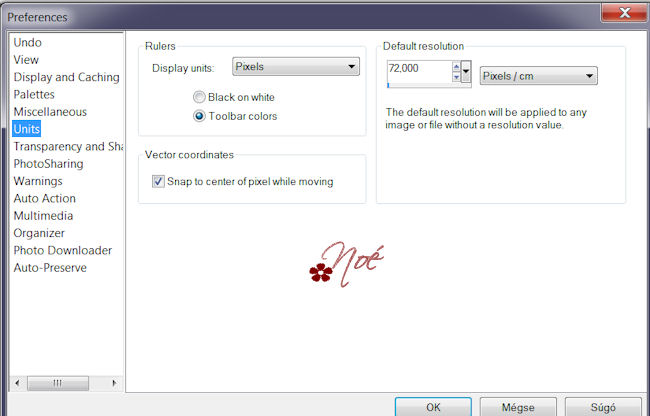
01. Fájl - Beállítások - Általános beállítások Program: ( 01. File - Preferences - General Program Preferences:)
Alapértelmezett felbontás 72000
A minőség továbbra is megmarad, de a kép sokkal kevesebb kilobajt lesz.
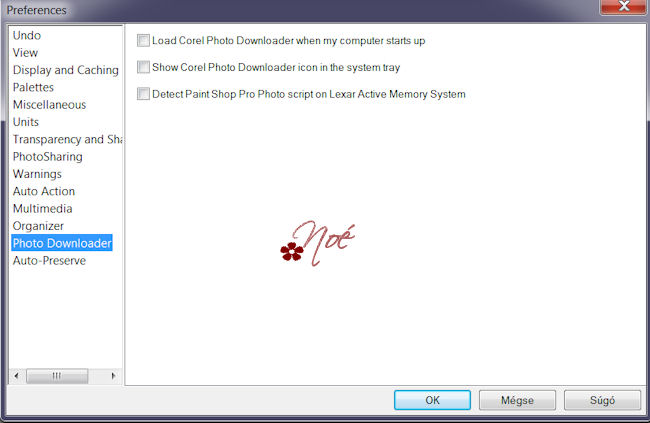
Fotók letöltése: Minden pipa ki
(Photo Downloader All ticks off.)
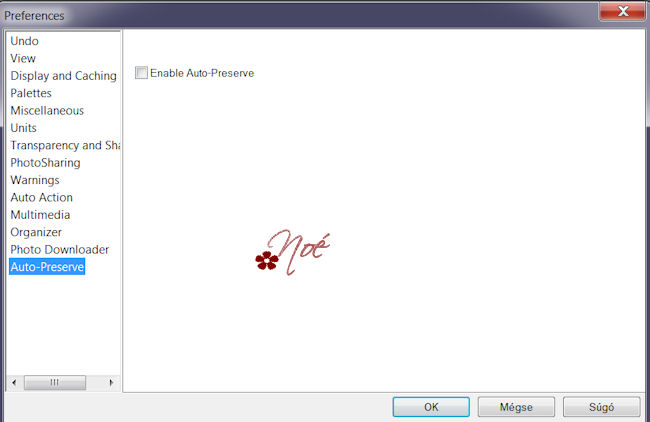
Auto -Preverse: Pipa ki
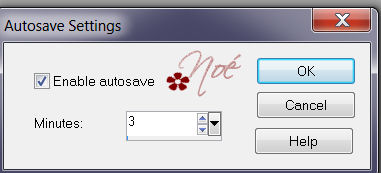
02. Fájl - Beállítások - auto-save (automatikus mentés) beállítást: Pipa be és 5-ről 3-ra állítani, így, ha a programod megbolondul és lefagy, akkor sincs veszve semmi, Újranyitáskor előjön a félkész képed:)
(02. File - Preferences - auto-save settings:
Tick enable auto-save and make the 5-3)
DLL fájlok szükségesek bizonyos effektek, pluginok működéséhez.
A 3 különböző Op.rendszerre Windows XP, Vista ésWindows7, különböző DLL fájlokat kell letölteni és betenni a rendszer alább bemutatott mappájába.
XP:
A szűrők hogy működjenek megfelelően, ahhoz kellenek DLL-ek.
Helyezd a DLL-t a C mappa : / windows/systeem32.-be
Letöltés DLL ITT
Vista:
Tedd a zip fájlt az asztalra, és nyisd meg ott.
Nyiss meg egy új ablakot, majd tedd aDLL fájlokat a C: / windows/systeem32 mappába
Letöltése ITT
Windows 7:
Ha 64 bites a rendszer, akkor tedd a DLL-eket a C mappa: /Windows/SysWOW64.
Ha 32 bites rendszer, akkor tedd a DLL-eket a C mappa: /Windows/systeem32.
Letöltése: ITT
A Corelben számokkal látták el a mappákat, nézzük melyikben mi is van:
Corel_01 ==> brushes
Corel_02 ==> textures
Corel_03 ==> deformation maps
Corel_04 ==> displacement maps
Corel_05 ==> environment maps
Corel_06 ==> gradients
Corel_07 ==> masks
Corel_08 ==> patterns
Corel_09 ==> picture frames
Corel_10 ==> picture tubes
Corel_11 ==> preset shapes
Corel_12 ==> selections
Corel_13 ==> styledLines
Corel_14 ==> scripts
Corel_15 ==> textures and bmp maps
Corel_16 ==> workspace
És akkor egy jó tanács, ahogy én használom. Mikor a Corelt telepíted a gépre, a C meghajtó/Users/Dokumentumok mappába települ a My Psp Files nevű mappa. Ott minden mappa névvel van. Ha letöltök egy gradientet, vagy egy selection beállítást, vagy bármit, én mindig ezeket a mappákat használom, mivel a program behívja innen is azokat és ezzel nem terheled vele a programod így nem is fagy le a sok-sok mindentől. Én a Plugin mappát is ide tettem be, mert így mindig megtalálom. Plugin mappa alapból itt nincs, tehát nyugodtan be lehet húzni az elkészült mappát. Nagyon sok emberkénél láttam, hogy telepakolja tubékkal a programját. Ez teljesen felesleges és szintén lassítja, fagyasztja a programod, hiszen, mind a mappa, mind a Browse segítségével behívhatóak a tubék.
Tubékat érdemes úgy gyűjteni, hogy mindennek készíts egy külön mappát, mikor gyűjtögeted. Pl .. Állatok. Csajok, azon belül fejek, féltest, egész alak, Fiúk. Díszítők, azon belül, csipkék, sarokdísz stb és így tovább. Így amikor szerkesztesz, tudni fogod, mit hol keress, és nem kell egy tájképért órákig guberálnod, mert egy külön mappában megtalálhatod. Ezek apró tanácsok, érdemes megfogadni, mert sok időt spórolhatsz magadnak szerkesztés közben vele.


/https%3A%2F%2Fekladata.com%2FzSCZ2JphKAVUF8vxz4QapOYkze8.jpg)
/https%3A%2F%2Fekladata.com%2F-qrLio23B0vsHYPs2ZAqO8xlSFA.jpg)
/https%3A%2F%2Fekladata.com%2FCOt4kk_bnZVa5s9pCm7Q0Hk2Bw0.jpg)
/https%3A%2F%2Fekladata.com%2FX_jFINsykYYePhqzNk8BDap-olA.jpg)